

Cách làm trò chơi trên PowerPoint – Biến ý tưởng thành hiện thực thú vị
Khi bạn muốn tạo ra những phút giây giải trí và học hỏi, không gì tuyệt vời hơn là cách làm trò chơi trên PowerPoint. Đây không chỉ là một công cụ trình bày thông thường mà còn có thể trở thành một nền tảng sáng tạo cho việc dạy và học hiệu quả. Trong bài viết này, chúng ta sẽ khám phá những cách thức để biến PowerPoint thành một sân chơi thú vị và hấp dẫn.
Tại sao nên sử dụng PowerPoint để làm trò chơi?

PowerPoint không chỉ đơn thuần là một phần mềm trình chiếu; nó còn là một công cụ mạnh mẽ giúp bạn dễ dàng tạo ra các trò chơi tương tác. Hãy cùng điểm qua những lý do vì sao bạn nên lựa chọn PowerPoint cho việc tạo trò chơi.
Dễ sử dụng và linh hoạt
PowerPoint có giao diện thân thiện với người dùng, cho phép bất kỳ ai, dù có kinh nghiệm hay không, cũng có thể dễ dàng tạo ra các trò chơi.
Bạn có thể điều chỉnh bố cục, màu sắc và hình ảnh theo ý thích của mình, từ đó tạo ra một trò chơi phù hợp với đối tượng mục tiêu.
Tiết kiệm thời gian và chi phí
Sử dụng PowerPoint giúp bạn tiết kiệm được nhiều thời gian và chi phí so với việc phát triển một ứng dụng trò chơi chuyên nghiệp. Bạn chỉ cần thiết kế trong PowerPoint và có thể sử dụng ngay lập tức.
Ngoài ra, bạn không cần những kiến thức lập trình phức tạp, mọi thứ đều có sẵn trong PowerPoint.
Khả năng tương tác cao
Một trong những ưu điểm lớn nhất khi làm trò chơi trên PowerPoint là khả năng tương tác. Người dùng có thể tham gia trực tiếp vào trò chơi thông qua các câu hỏi, tình huống hoặc nhiệm vụ mà bạn đã tạo ra.
Điều này không chỉ giúp tăng cường sự hứng thú mà còn khuyến khích người chơi tham gia tích cực hơn.
Tích hợp đa phương tiện
PowerPoint hỗ trợ việc nhúng âm thanh, video và hình ảnh, từ đó giúp cho trò chơi của bạn sinh động và hấp dẫn hơn. Bạn có thể tạo ra những hiệu ứng âm thanh vui nhộn hoặc video hướng dẫn để làm cho trải nghiệm thêm phong phú.
Các bước cơ bản để làm trò chơi trên PowerPoint
Việc tạo ra một trò chơi trên PowerPoint không phải là quá phức tạp nếu bạn nắm rõ các bước cơ bản. Hãy cùng tìm hiểu qua các bước sau đây để thực hiện cách làm trò chơi trên PowerPoint.
Xác định ý tưởng cho trò chơi
Trước tiên, bạn cần xác định loại trò chơi mà bạn muốn tạo ra. Có nhiều thể loại như trắc nghiệm, đố vui, hoặc thậm chí là game nhập vai. Hãy suy nghĩ về nội dung và chủ đề mà bạn muốn truyền tải đến người chơi.
Điều này sẽ giúp bạn có một cái nhìn rõ ràng hơn khi bắt đầu thiết kế và tiến hành các bước tiếp theo.
Thiết kế bố cục và giao diện
Sau khi xác định được ý tưởng, bước tiếp theo là thiết kế bố cục cho trò chơi. Bố cục cần phải hấp dẫn, dễ hiểu và thuận tiện cho người chơi.
Nên sử dụng màu sắc hài hòa và hình ảnh chất lượng cao để làm nổi bật nội dung. Đừng quên tạo các nút điều hướng rõ ràng để người chơi dễ dàng di chuyển giữa các trang.
Tạo nội dung và các câu hỏi
Bước tiếp theo là tạo nội dung cho trò chơi, bao gồm các câu hỏi, tình huống hoặc nhiệm vụ mà người chơi cần hoàn thành. Nội dung cần phải phong phú và thú vị, đồng thời phù hợp với độ tuổi và sở thích của người chơi.
Hãy chắc chắn rằng các câu hỏi có độ khó khác nhau để tạo sự thách thức cho người chơi.
Thêm tính năng tương tác
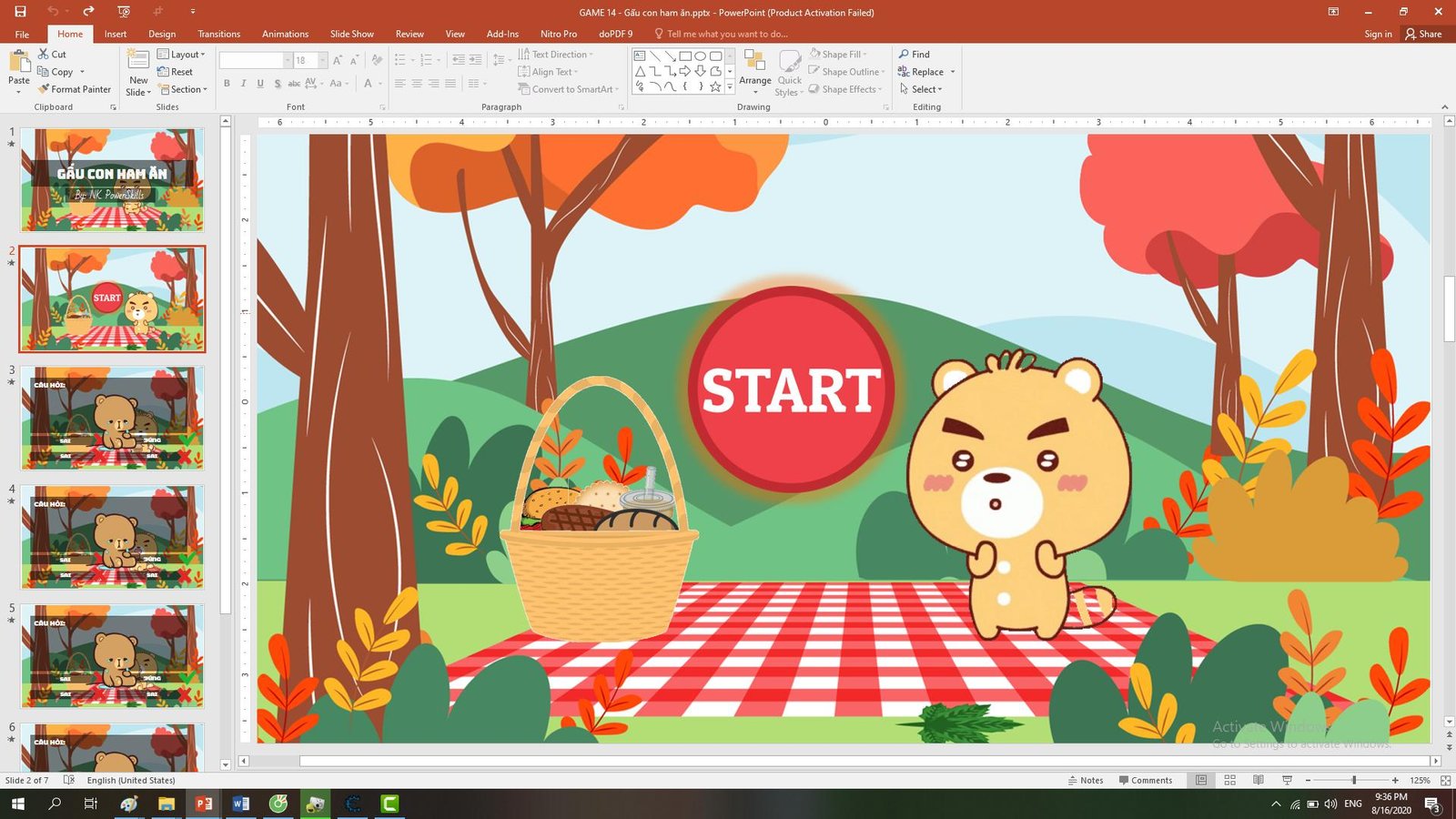
Một trong những yếu tố quan trọng trong việc làm trò chơi trên PowerPoint là tính tương tác. Bạn có thể sử dụng các hyperlink để tạo liên kết giữa các slide, cho phép người chơi chọn lựa và nhận phản hồi ngay lập tức.
Hãy thử nghiệm xem người chơi có thể đi qua trò chơi một cách mượt mà hay không và điều chỉnh lại nếu cần thiết.
Cách tạo trò chơi quiz hấp dẫn trên PowerPoint
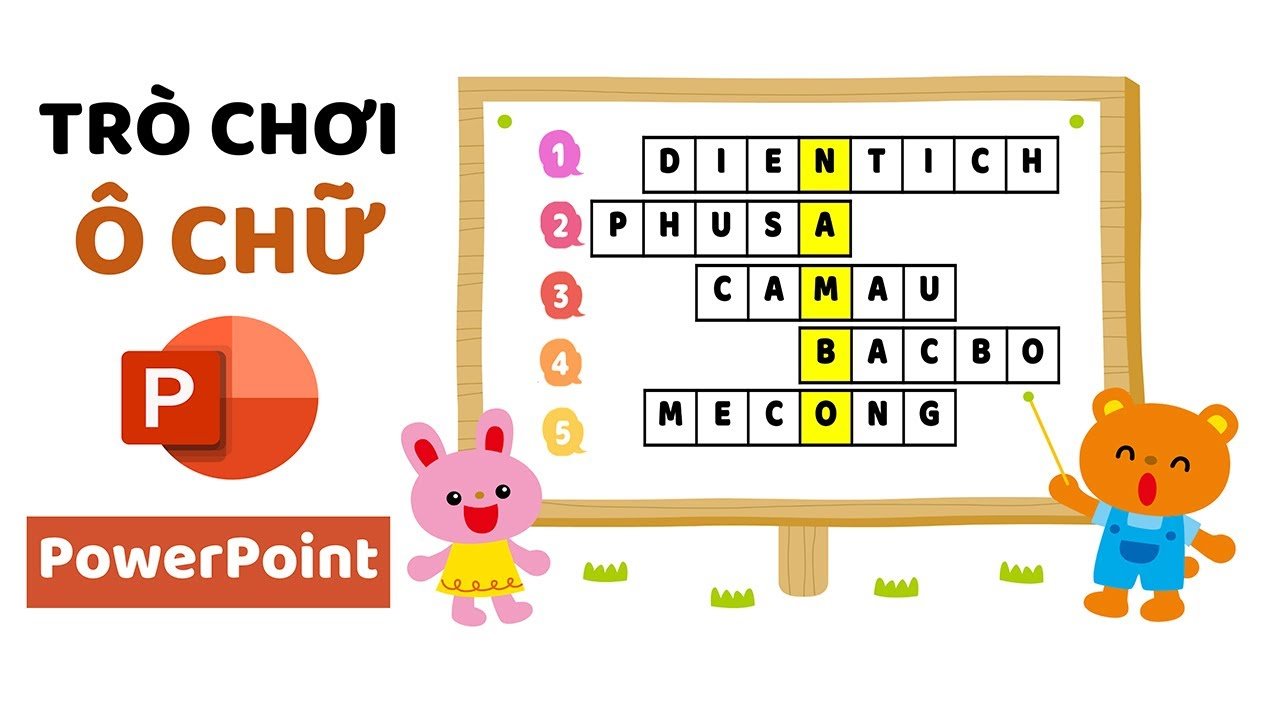
Một trong những cách phổ biến nhất để tạo trò chơi trên PowerPoint là trò chơi quiz. Hãy cùng tìm hiểu chi tiết cách thực hiện.
Nguyên tắc cơ bản của trò chơi quiz
Trò chơi quiz thường bao gồm một loạt các câu hỏi mà người chơi cần trả lời. Mỗi câu hỏi có thể có nhiều lựa chọn và người chơi sẽ được chấm điểm dựa trên câu trả lời đúng.
Điều này không chỉ giúp người chơi kiểm tra kiến thức mà còn mang lại cảm giác cạnh tranh thú vị.
Lựa chọn chủ đề cho quiz
Để tạo sự hấp dẫn cho trò chơi, bạn cần lựa chọn chủ đề cho quiz. Chủ đề có thể xoay quanh kiến thức chung, lịch sử, văn hóa, địa lý hoặc bất kỳ lĩnh vực nào mà người chơi quan tâm.
Hãy đảm bảo rằng chủ đề đó đủ rộng để có nhiều câu hỏi khác nhau nhưng vẫn giữ được sự liên kết và logic.
Soạn câu hỏi và đáp án
Tiếp theo, hãy bắt tay vào soạn câu hỏi và đáp án cho quiz. Một mẹo nhỏ là nên chuẩn bị ít nhất ba lựa chọn cho mỗi câu hỏi, giúp người chơi có nhiều lựa chọn hơn.
Câu hỏi nên được xây dựng theo nhiều cấp độ khó khác nhau, từ dễ đến khó, để tạo sự thách thức cho người chơi.
Thiết kế giao diện cho quiz
Cuối cùng, hãy tập trung vào thiết kế giao diện cho quiz của bạn. Sử dụng màu sắc và hình ảnh phù hợp để tăng tính hấp dẫn. Nên tạo các nút “Tiếp theo”, “Quay lại” và “Kiểm tra kết quả” rõ ràng để người chơi dễ dàng điều hướng.
Đặc biệt, hãy chắc chắn rằng mọi thứ hoạt động một cách suôn sẻ trước khi bạn đưa trò chơi đến người chơi thực tế.
Những mẹo và kỹ thuật nâng cao trong thiết kế trò chơi trên PowerPoint
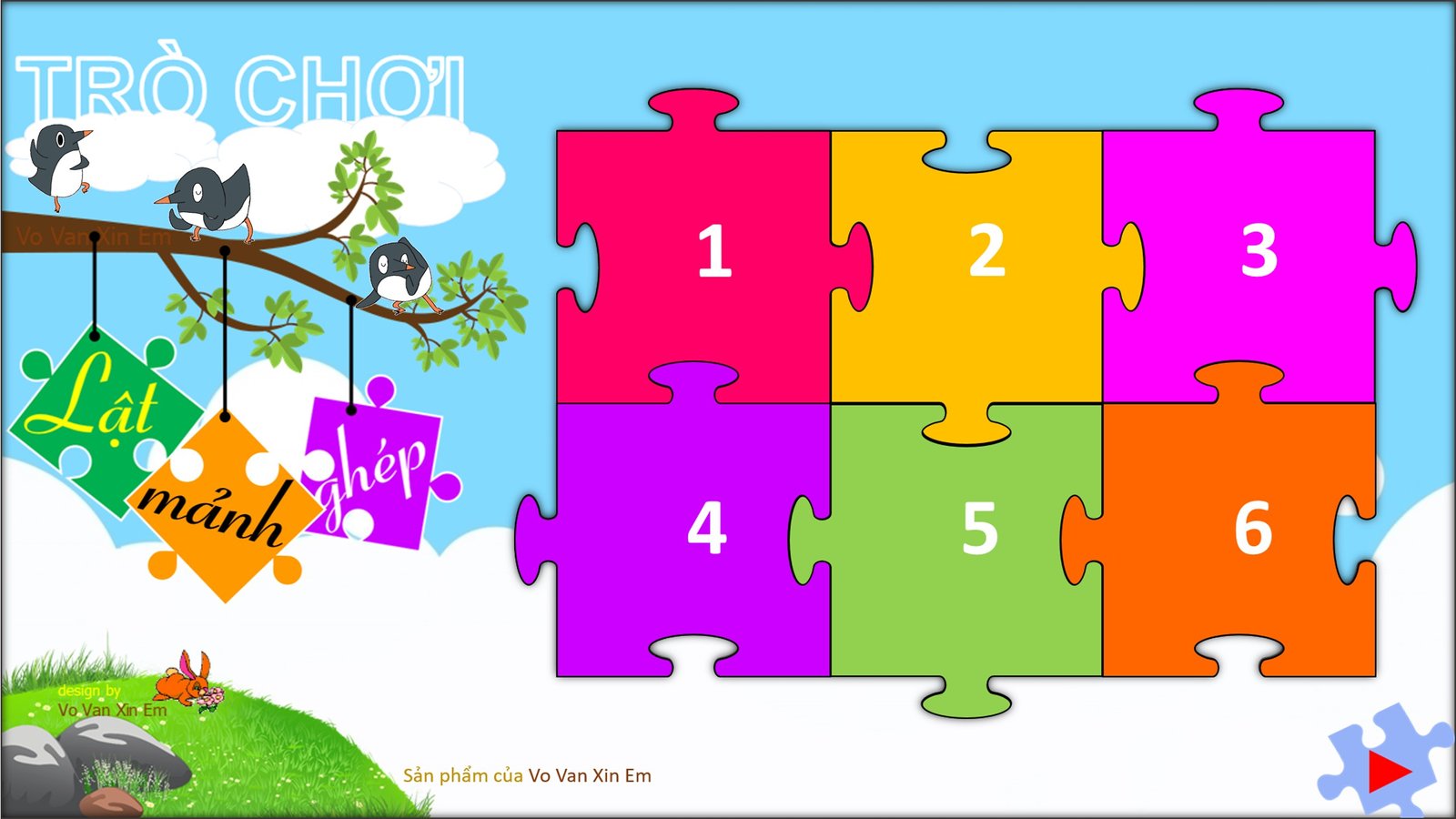
Sau khi đã nắm rõ cách làm trò chơi trên PowerPoint, hãy cùng khám phá một số mẹo và kỹ thuật nâng cao giúp nâng cao trải nghiệm cho người chơi.
Sử dụng animations và transitions
Animations và transitions có thể làm cho trò chơi của bạn trở nên sống động hơn. Hãy sử dụng các hiệu ứng này để tạo sự hấp dẫn và thu hút người chơi.
Ví dụ, bạn có thể thêm hiệu ứng cho các câu hỏi xuất hiện lần lượt hoặc tạo hiệu ứng khi người chơi chọn đáp án.
Tích hợp âm thanh và video
Âm thanh và video là hai yếu tố không thể thiếu giúp nâng cao trải nghiệm cho người chơi. Bạn có thể thêm âm thanh vui nhộn khi người chơi chọn đáp án đúng hoặc sử dụng video để giới thiệu trò chơi.
Hãy chắc chắn rằng âm thanh và video được tích hợp một cách hợp lý, không gây phân tâm cho người chơi.
Tạo bảng xếp hạng
Một bảng xếp hạng sẽ giúp người chơi cảm thấy hào hứng hơn với trò chơi. Bạn có thể tạo một slide tổng hợp điểm số của từng người chơi và hiển thị thành tích của họ.
Điều này không chỉ thúc đẩy tinh thần cạnh tranh mà còn tạo động lực cho người chơi cố gắng hơn trong các lần chơi tiếp theo.
Thử nghiệm và điều chỉnh
Cuối cùng, đừng quên thử nghiệm trò chơi của bạn trước khi chính thức ra mắt. Hãy mời một số người bạn hoặc đồng nghiệp tham gia thử nghiệm, từ đó ghi nhận phản hồi và điều chỉnh nếu cần thiết.
Việc này sẽ giúp đảm bảo rằng trò chơi chạy mượt mà và mang lại trải nghiệm tốt nhất cho người chơi.
FAQs – Những câu hỏi thường gặp về cách làm trò chơi trên PowerPoint
Làm thế nào để tôi có thể thêm âm thanh vào PowerPoint?
Để thêm âm thanh, bạn chỉ cần vào tab “Insert”, chọn “Audio” và chọn tệp âm thanh mà bạn muốn chèn vào slide.
Tôi có thể sử dụng hình ảnh từ internet không?
Có, nhưng hãy chắc chắn rằng hình ảnh bạn sử dụng không vi phạm bản quyền. Nên tìm kiếm hình ảnh miễn phí bản quyền để tránh vấn đề pháp lý.
Làm thế nào để liên kết các slide trong PowerPoint?
Bạn có thể tạo liên kết giữa các slide bằng cách sử dụng tính năng Hyperlink. Chọn đối tượng bạn muốn liên kết, sau đó vào tab “Insert”, chọn “Link” và chọn slide bạn muốn liên kết tới.
Tôi có thể tạo nhiều trò chơi khác nhau trong cùng một file PowerPoint không?
Có, bạn có thể tạo nhiều trò chơi trong cùng một file PowerPoint bằng cách tạo các slide riêng biệt cho từng trò chơi và sử dụng menu để điều hướng giữa các trò chơi.
Trò chơi của tôi có thể được chia sẻ trực tuyến không?
Có, bạn có thể lưu file PowerPoint dưới dạng tệp PDF hoặc sử dụng dịch vụ đám mây để chia sẻ với người khác. Ngoài ra, bạn cũng có thể trình chiếu trực tuyến qua Zoom hoặc Google Meet.
Kết luận
Tạo ra cách làm trò chơi trên PowerPoint không chỉ đơn thuần là một hoạt động thú vị mà còn giúp bạn cải thiện kỹ năng thiết kế và khả năng giao tiếp. Với những công cụ và kỹ thuật mà chúng tôi đã chia sẻ, bạn hoàn toàn có thể tự tin tạo ra những trò chơi hấp dẫn và tương tác cho nhiều đối tượng khác nhau.
Hãy bắt tay vào thực hiện ý tưởng của mình và biến PowerPoint thành một sân chơi độc đáo mà mọi người sẽ yêu thích!